リモート会議の機会が多くなり
Zoomを活用して行っているが
相手側の都合で、Teamsでの会議が必要な事があり
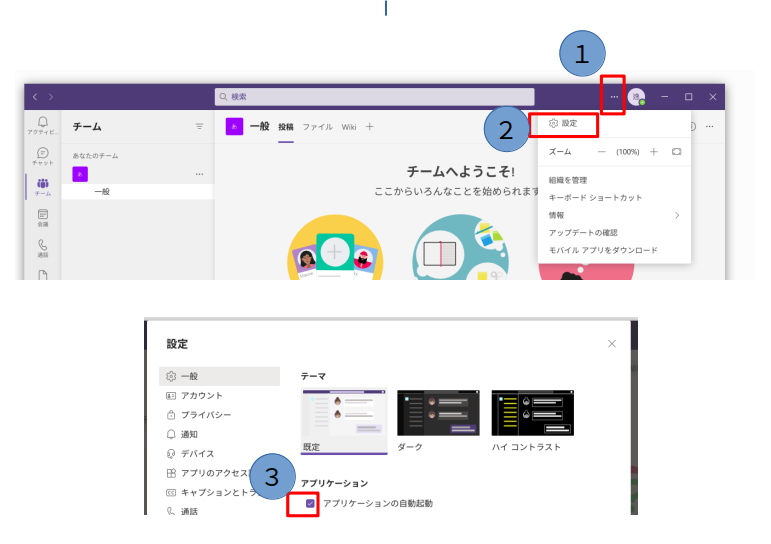
Ubuntu20 にTeamsを入れて、活用している
しかし、Ubuntuを立ち上げ時に
自動起動されるのが、とても嫌である
メモリーも消費されるので、必要の時以外は
立ち上げたくない
設定は
Teamsの設定の
アプリの自動起動のチェックを外すことで
可能である
右クリックで新規ドキュメントの作成の項目がないので
作成できるようにする
フォルダー
Templates
あるいは
テンプレート
のフォルダーに作成する
どちらのフォルダーがあるか調べ
存在するフォルダーに
空のドキュメント
を作成しておく
cd ls Templates ls: 'Templates' にアクセスできません: そのようなファイルやディレクトリはありません ls テンプレート touch テンプレート/空のドキュメント
参考:https://sicklylife.jp/ubuntu/2004/settings.html#new_document
以前から活用していた
Kdenlive
が、立ち上がらなくなった
アイコンをクリックしても反応がない
ためしに
アップデート
sudo apt update
アップグレートしてみてもだめだった
sudo apt upgrade
ためにに再度インストールしてみようと
sudo snap install kdenlive
Kdenlive is already installed
すでに、インストールされていると
怒られた
アンインストールしてから再インストールしてみた
sudo snap remove kdenlive sudo snap install kdenlive
無事立ち上がるようになった
以下のサイトで紹介されている
「このサイト、何で作っているんだろう?」という時にサクッと調べる方法
【WordPress】他サイトのテーマを調べる方法【3つ紹介】
https://takapon.net/research_of_the_theme/
WordPressで構築されているWebサイトで使われている
Theme(テーマ)やPlugin(プラグイン)を調査する方法
WordPressで構築されているWebサイトで使われているTheme(テーマ)やPlugin(プラグイン)を調査する方法
特定のWebサイトがWordPressを使っているかどうかを調べる3つの方法
方法としては
■サイト
IS IT WORDPRESS?
https://www.isitwp.com/
What WordPress Theme Is That?
https://whatwpthemeisthat.com/
Scan WP
https://scanwp.net/
builtwith
https://builtwith.com/
■プラグイン
Wappalyzer
WhatRuns
となります。
書類をPDFに変換する時に
PDF変換のついた、複合機はとても便利です
しかし、元の原稿が両面に印刷されている場合
それを、PDFにまとめるのには手間取る
そんな場合、PDFをコマンドで編集できる
機能を使う事で解決する
インサータ付きの複合機で
まず、表面だけPDF化する
次に
ウラ面だけをPDF化する
編集ソフトとしては
コマンドラインで使える
pdftk
をつかってみる
Ubuntuの場合
まず、pdftkがインストールされているか調べる
pdftk --version コマンド 'pdftk' が見つかりません。次の方法でインストールできます: sudo snap install pdftk # version 2.02-4, or sudo apt install pdftk-java # version 3.0.9-1
インストールされていない
ようなので、アドバイスに従いインストール
sudo snap install pdftk pdftk --version
インストールできた
表面のみのファイルをomote.pdf
ウラ面のみのファイルをura.pdf
とする
まず、2つのファイルをつなぎあわせ、temp01.pdfとする
pdftk omote.pdf ura.pdf cat output temp01.pdf
紙が8枚とすると、裏表で16ページになる
それぞれのページを取り出し、finish.pdfにする
pdftk temp01.pdf cat 1,9,2,10,3,11,4,12,5,13,6,14,7,15,8,16 output finish.pdf
これで完成
X-server で、F-RevoCRM7.3を立ち上げてみました
■新規のX-serverのアカウントを作る
会員の人は
メールアドレスとパスワードを入力して
[ログイン]を押下
(はじめての人は、会員登録を行って下さい)

1,サーバIDを設定釦を押し、サーバIDを変更できるようにする
2,好みのサーバIDを入力する(例:crm01にしてみる)
3,X10を指定
4,利用規約をチェック
5,[お申し込み内容を確認する]を押下

内容を確認して
[申し込む]を押下
サーバー一覧が表示されるので
新規に作ったサーバー(crm01)の
[サーバー管理]を押下
サーバーパネルが表示されるので
以下、サーバ側の設定を行う
■ 端末から操作するためSSH接続できるようにする
(SSH接続せず、ローカルでZIP展開して配置でもできるが、色々操作できるので、SSH接続しておく)

SSHの設定タブの
ONにするを選択し
[設定する]を押下

パスフレーズは、SSH接続の時に毎回聞かれるので
忘れないようにメモして置くように
(crm2021としてみた)

[生成する]を押下

秘密鍵が生成され
crm01.key
が、ダウンロードされる
接続を確認する
端末を開き
ダウンロードしたファイルを見る
属性を600に変更する
$ ls -la crm01.key -rw-rw-r-- 1 1766 4月 16 13:02 crm01.key $ chmod 600 crm01.key $ ls -la crm01.key -rw------- 1 1766 4月 16 13:02 crm01.key $
sshで
秘密鍵を指定して接続してみる
ssh サーバーID@サーバーID.xsrv.jp -i 秘密鍵ファイル名 -p 10022
なので
サーバーIDがcrm01
秘密鍵ファイル名がcrm01.key
ssh crm01@crm01.xsrv.jp -i crm01.key -p 10022
$ ssh crm01@crm01.xsrv.jp -i crm01.key -p 10022 Enter passphrase for key 'crm01.key': [crm01@sv12370 ~]$
パスフレーズを聞いてくるので、設定したパスフレーズ(crm2021)を
入力すると無事入れた
パスフレーズは毎回聞かれるので
忘れないように
■ PHPを確認する
phpのバージョンを調べる
ドメイン名が一つなので、そのまま
[選択する]を押下
現在は、PHP 7.4.13のようである
■ データベースを設定する
次に、F-RevoCRMで使用する
データベースとデータベースアカウントとデータベースパスワードの設定を行う
データベース名:crm01_crmdb
アカウント名:crm01_crmuser
パスワード:crmpass2021
とする
Mysql追加タブを選択して
データベース名にcrmdb
を入力し
[確認画面へ進む]を押下
内容を確認して
[追加する]を押下
1,MySQLユーザタブを選択し
2,MySQLユーザIDを入力し(crm01_crmuser)
3,パスワードを設定し(crmpass2021)
4,[確認画面へ進む]を押下
作成したデータベースcrm01_crmdb
に、ユーザ
crm01_crmuser
を、追加します。

データベースの設定は以上
■ frevocrm7.3本体をアップロード
frevocrm7.3本体を、サーバーにアップロードする
ftp(FileZilla)でアップする
https://f-revocrm.jp/product-category/crm
から、frevocrm7.3.zipを入手
ローカルにダウンロードする
(f-revocrmのサイトで会員登録すると無料で入手できます。)
X-serverの新規アカウントを
申し込んだ時に届くメールから
FTP情報を見る
メール題名
【エックスサーバー】■重要■サーバーアカウント設定完了のお知らせ[試用期間] (crm01.xsrv.jp)
FTP情報
——————————————————–
FTPホスト名(FTPサーバー名) : sv12370.xserver.jp
FTPユーザー名(FTPアカウント名): crm01
FTPパスワード : xxxxxxx
——————————————————–
FileZillaで接続できるようにする

1,サイトを選択
2,新しいサイト
3,サイト名を入力
4,ホスト名を入力 sv12370.xserver.jp
5,ユーザ名を入力 crm01
6,パスワードを入力 xxxxxxx
7,[接続]を押下

frevocrm7.3.zip
を、選択し、サーバーとトップにアップロードする
SSHで内容を確認する
$ ssh crm01@crm01.xsrv.jp -i crm01.key -p 10022 Enter passphrase for key 'crm01.key': Last login: Fri Apr 16 13:18:45 2021 from 221x254x43x154.ap221.ftth.ucom.ne.jp [crm01@sv12370 ~]$ ls frevocrm7.3.zip crm01.xsrv.jp ssl [crm01@sv12370 ~]$
frevocrm7.3.zipが転送されている
■ frevocrmを展開設置する
パスをたどり、public_htmlのパスを見る
[crm01@sv12370 ~]$ ls crm01.xsrv.jp frevocrm7.3.zip ssl [crm01@sv12370 ~]$ ls crm01.xsrv.jp autoreply htpasswd log mail public_html script xserver_php [crm01@sv12370 ~]$ ls crm01.xsrv.jp/public_html default_page.png frevocrm index.html [crm01@sv12370 ~]$
crm01.xsrv.jp/public_html
なので、ここに展開する
unzip -od crm01.xsrv.jp/public_html frevocrm7.3.zip
frevocrm
を、crmの名前に変更する
mv crm01.xsrv.jp/public_html/frevocrm crm01.xsrv.jp/public_html/crm
■ サーバーからのインストール
Webからcrmへアクセスします
サーバID
crm01
の場合
http://crm01.xsrv.jp/crm
となります。
Installation Wizard
が立ち上がります。
エラーメッセージがでますが、
警告なので、そのまま進みます。

[インストール]を押下
ライセンスの確認なので内容を確認して
[同意する]を押下
確認画面でPHPが推奨から外れていますが、このまま進んでみる

ホスト名:localhost
ユーザー名:crm01_crmuser
パスワード:crmpass2021
データベース名:crm01_crmdb
管理者ユーザ情報
パスワード:
メールアドレス:
を入力
[次へ]を押下
管理者ユーザ情報のパスワード
は、F-RevoCRMに作成するアカウントの
パスワードです。

確認画面が出るので
[次へ]を押下

アンケートに答えて
[次へ]を押下
インストールが始まり
完了すると開始画面になります。
現在のX-server(X10)では
PHP7.4.13
Xアクセラレータ Ver.2
となっておりますので
動作速度は高速が見込まれると思われます。
この環境でF-RevoCRM7.3の設置ができたので
使い勝手はいいかと思います。
細かい、動作確認は行っていませんので
その後、報告します。
X-serverでF-RevoCRM7.3を立ち上げてみました
新規サーバでの設置方法を作りました
X-serverのプラン X10
PHP のバージョン PHP5.6.40
Mysqlのバージョン 5.7.x
https://f-revocrm.jp/product-category/crm
から、frevocrm7.3.zipを入手
ローカルにファイルを解凍
フォルダー frevocrm
を、ftpにて、
public_html直下にアップロード
フォルダー名をcrmに変更
(zipのまま、ftpでアップロードしてsshで入って、解凍する方法もあるが、面倒なのでローカルで解凍してみた)
X-serverの
コントロールパネルよりF-RevoCRM用の
データベースと、アカウントを作成
データベースで利用できるようにアカウントを登録
webから、インストーラを起動
http://xxxxxx.xsrv.jp/crm
データベース情報を登録
システム設定画面
ホスト名:mysql22xxx.xserver.jp
ユーザ名:xxxxxx_user
パスワード:xxxx
データベース名:xxxxxx_crm
次へを押すと、インストールがはじまり
インストールが完了すると、開始画面になる
インストールのはじめの数画面で、
Warning: include(config.inc.php): failed to open stream: No such file or directory in /home/chareco/chareco.xsrv.jp/public_html/crm/config.php on line 21
Warning: include(): Failed opening ‘config.inc.php’ for inclusion (include_path=’.:/opt/php-5.6.40-webp/data/pear’) in /home/chareco/chareco.xsrv.jp/public_html/crm/config.php on line 21
Warning: include_once(config.inc.php): failed to open stream: No such file or directory in /home/chareco/chareco.xsrv.jp/public_html/crm/vtlib/Vtiger/Utils.php on line 10
などの警告がたくさん出るが、そのまま進めてインストールは完了する
config.inc.php
がみつからないという警告で、もともと同包していないので、問題なさそう。
X-serverのドメイン設定、SSL(https)の設定もそのまま使える
とりあえず、動いたので、動作確認をしてみる
X-serverの合いている所に同居できるので
評価するには良さそう。
Conoha VPS で、F-RevoCRM7.3を立ち上げてみました
会員になっているので
メールアドレスとパスワードを入力して
[ログイン]を押下
はじめての人は、会員登録をして下さい

1,VPSを選択
2,VPSを選択
3,割引キップを使用しない
4,512M,1Core,SSD 30MB
5,OS
6,CentOS
7,7.7(64bit)
を選択

1,rootパスワードを指定(忘れないように)
2,ネームタグ、VPSを管理する名前なので分かりやすい名称を
3,オプションを開いて
4,指定ポートから不要なものを外し
5,IPV6も指定ポートから不要なものを外し
6,SSH Keyを使用するとして、パブリックキーを選択
(はじめての場合は作成する必要があります)
7,追加を押下

しばらくすると、作成され、サーバ一覧の画面になる
作成した、サーバが起動中であることを確認し、サーバタグ名を押下

詳細画面で作成されたサーバのIPを確認する
IPの右のマークでIPのコピーができるので
メモにペーストして以下のSSHにて接続する
IPアドレスは以下
xxx.xxx.xxx.xxx
とする
ssh -i /home/xxxx/key-20xx-0x-xx-0x-xx.pem root@xxx.xxx.xxx.xxx
にて、接続できる事を確認する
キーファイルの属性は
chmod 600 (読み取り専用、なし、なし)
へ、変更
一番はじめだけ、確認が入るので
yes
と入力しCentOSを構築する時に
設定したパスワードを入力する
以下、端末から操作を行う
cat /etc/redhat-release CentOS Linux release 7.7.1908 (Core) setenforce 0
CentOSは7.7.1908
との事
SELinuxを無効にする
Apache、PHP、MySQLのインストール
timedatectl set-timezone Asia/Tokyo yum install -y http://rpms.famillecollet.com/enterprise/remi-release-7.rpm yum update -y yum install -y httpd unzip yum install -y --enablerepo=remi --enablerepo=remi-php56 php php-gd php-mysqlnd php-imap php-mbstring php-devel php-mcrypt php-xml yum install -y --enablerepo=remi --enablerepo=remi-php56 php-opcache yum localinstall -y http://dev.mysql.com/get/mysql57-community-release-el6-7.noarch.rpm yum-config-manager --disable mysql57-community yum-config-manager --enable mysql56-community yum -y install mysql-community-server
自動起動を設定する
systemctl enable httpd systemctl enable mysqld
起動する
systemctl start mysqld systemctl start httpd
Webより接続確認
http://xxx.xxx.xxx.xxx
接続できない
firewall-cmd --permanent --zone public --add-service http success firewall-cmd --reload success
http://xxx.xxx.xxx.xxx
接続できた。
mysqlの設定を行う
cp /etc/my.cnf /etc/my.cnf.bak vi /etc/my.cnf 文末へG 編集挿入モードi character-set-server=utf8 sql_mode=NO_ENGINE_SUBSTITUTION #default_authentication_plugin=mysql_native_password [client] default-character-set=utf8 格納終了esc:wq systemctl restart mysqld
Apachの設定変更
cp /etc/httpd/conf/httpd.conf /etc/httpd/conf/httpd.conf.bak vi /etc/httpd/conf/httpd.conf 文末へG 編集挿入モードi ServerTokens Prod Header set X-UA-Compatible "IE=9; IE=10; IE=11" 格納終了esc:wq 不要なのでリネーム mv /etc/httpd/conf.d/autoindex.conf /etc/httpd/conf.d/autoindex.conf.disabled mv /etc/httpd/conf.d/welcome.conf /etc/httpd/conf.d/welcome.conf.disabled systemctl restart httpd
PHPの設定変更
cp /etc/php.ini /etc/php.ini.bak vi /etc/php.ini 検索/date.timezone date.timezone = Asia/Tokyo 検索/error_reporting 次検索n 次検索n error_reporting = E_ALL 検索/post_max_size post_max_size = 32M 検索/upload_max_filesize upload_max_filesize = 32M 検索/max_input_vars max_input_vars = 10000 検索/max_execution_time max_execution_time = 3600 格納終了esc:wq systemctl restart httpd
Mysqlのrootパスワードを設定する
Mysqlは、バージョンにより
扱いが違うのでまず、現状を調べてみる
mysql -u root -p Enter password: 改行 入れた exit
パスワード設定は
mysqladmin
で、できそう
mysqladmin -u root password 'new-password'
参考
https://weblabo.oscasierra.net/mysql-56-init-setup/
mysql -u root -p Enter password: 改行 入れない パスワード入力 入れた
rootのパスワード設定ができたようだ
アプリケーション用の
データベースを作成
mysql -u root -p Enter password: create database crm default character set utf8 collate utf8_general_ci; exit
crmというデータベースを作成した
https://f-revocrm.jp/product-category/crm
から、frevocrm7.3.zipを入手
ローカルにダウンロードする
(f-revocrmのサイトで会員登録すると無料で入手できます。)
ファイルをサーバへ転送を行う
ssh接続ができているので
sftpで行う
frevocrm7.3.zip
が、あるフォルダーに入るか
あるいは、sftpを走らす場所に
frevocrm7.3.zip
を、移動
sftp -i /home/xxxx/key-20xx-0x-xx-0x-xx.pem root@xxx.xxx.xxx.xxx
接続ができたら
frevocrm7.3.zip
を転送
sftp>put frevocrm7.3.zip
わかりにくいけど、端末からサーバへ転送するのは
put
になるんですね。
sshにて、転送されたか確認
ls frevocrm7.3.zip
転送されたら、解凍をして、配置する
sshの端末から
unzip -od /var/www/html frevocrm7.3.zip ls /var/www/html mv /var/www/html/frevocrm /var/www/html/crm ls /var/www/html chown root:apache -R /var/www/html/crm chmod 775 -R /var/www/html/crm
これで、サーバ側の設定はできたはずなので
プラウザから設定になる
プラウザで画面を開く
http://xxx.xxx.xxx.xxx/crm
[次へ]ボタンを押下
ホスト名:localhost
ユーザ名:root
パスワード:
データベース名:crm
パスワード:(admin用のパスワードを設定)
パスワード(確認):
姓:
メールアドレス:
を入力し
[次へ]を押下

指摘が表示されたので
表示に従い修正
MySQLサーバの「sql_mode」を以下にしてください。
sql_mode = ERROR_FOR_DIVISION_BY_ZERO,NO_AUTO_CREATE_USER,NO_ENGINE_SUBSTITUTION

vi /etc/my.cnf 検索/sql_mode 編集i sql_mode = ERROR_FOR_DIVISION_BY_ZERO,NO_AUTO_CREATE_USER,NO_ENGINE_SUBSTITUTION 格納終了esc:wq 再起動 systemctl restart mysqld
戻るバタンを押し
再度パスワードなどを入力し
[次へ]を押下
今度は指摘がないので
[次へ]を押下

氏名とメールアドレスを入力し
[次へ]を押下
CRMとは、顧客管理システムですが、色々な業務に活用することができます。
無料でありながら、高機能なF-RevoCRMを立ち上げてみましょう。
参考ページ
ttps://f-revocrm.jp/2018/08/8273 https://www.youtube.com/watch?v=jzgLEwDyI8g
さくらVPSで、
CentOS 7 x86_64
CPU 1コア
メモリ 512 MB
ストレージ SSD 50 GB
さくらVPS
https://vps.sakura.ad.jp/
から入ります。
まず、1人で評価してみるために
一番、下のクラス
さくらVPSで、
CPU 1コア
メモリ 512 MB
ストレージ SSD 50 GB
にしてみます。
(現在は、2週間無料でお試しができるようです。)
安い、「石狩第一ゾーン」を選択
スクロールを下げ、カートに入れる
[お支払い情報の入力]ボタンを押下

IDを持っているので
[ログイン画面へ進む]ボタンを押下

IDとパスワードを入力

クレジットカード情報を入力
2週間のお試しがあるので、失敗してやり直す時
あるいは、評価して、終了する時には費用請求はかからないようです。

同意するで、[この内容で申し込む]をボタンを押下

申し込みが完了したら
会員メニューに入る

契約中のサービスを選択する

先ほど申し込んだ
512Mのメニューがあるが
まだ、コントロールパネルにはいけないようです

しばらく(2分程度)すると、
[コントロールパネルを開く]
のボタンが表示されるのでボタンを押下

右上の歯車の各種設定を押すとブルダウンでOSインストールがでるので選択
(少しわかりにくい、見つけるのに苦労した。。。)

標準OSを選択し、OSをCentOS7 x86_64を選択する

rootパスワードを入力する
CentOSのrootパスワードなのでssh、sftpで接続する時に必要になる
[設定を確認する]ボタンを押下

ポップアップの内容を確認して
[インストールを実行する]ボタンを押下

インストールが始まる
右上の所にインジケータがインストール中の状態になる

インストールが完了すると
右上の所が起動に変わる

ネットワーク情報のタブを選択すると
接続するIPアドレスが分かる
以下、
xxx.xxx.xxx.xxx
として、説明する
端末からSSHにて接続をするために
端末より
ssh root@xxx.xxx.xxx.xxx
と入力する。
一番はじめだけ、確認が入るので
yes
と入力しCentOSを構築する時に
設定したパスワードを入力する
The authenticity of host 'xxx.xxx.xxx.xxx (xxx.xxx.xxx.xxx)' can't be established. ECDSA key fingerprint is fe:6d:xx:a1:b9:85:xx:d0:xx:bb:ab:43:87:5b:96:xx. Are you sure you want to continue connecting (yes/no)? yes Warning: Permanently added 'xxx.xxx.xxx.xxx' (ECDSA) to the list of known hosts. root@xxx.xxx.xxx.xxx's password: SAKURA internet [Virtual Private Server SERVICE] [root@-40663 ~]#
一番はじめだけ、確認が入るので
yes
と入力し
CentOSを構築する時に
設定したパスワードを入力する
rootに入る事ができた
以下、端末から操作を行う
cat /etc/redhat-release CentOS Linux release 7.8.2003 (Core) setenforce 0
CentOSは7.8.2003
との事
SELinuxを無効にする
Apache、PHP、MySQLのインストール
timedatectl set-timezone Asia/Tokyo yum install http://rpms.famillecollet.com/enterprise/remi-release-7.rpm yum update -y yum install -y httpd unzip yum install -y --enablerepo=remi --enablerepo=remi-php56 php php-gd php-mysqlnd php-imap php-mbstring php-devel php-mcrypt php-xml yum install -y --enablerepo=remi --enablerepo=remi-php56 php-opcache yum localinstall -y http://dev.mysql.com/get/mysql57-community-release-el6-7.noarch.rpm yum-config-manager --disable mysql57-community yum-config-manager --enable mysql56-community yum -y install mysql-community-server
自動起動を設定する
systemctl enable httpd systemctl enable mysqld
起動する
systemctl start mysqld systemctl start httpd
Webより接続確認
http://xxx.xxx.xxx.xxx
接続できない
firewall-cmd --permanent --zone public --add-service http FirewallD is not running
FirewallDが走っていない
systemctl status firewalld
● firewalld.service - firewalld - dynamic firewall daemon
Loaded: loaded (/usr/lib/systemd/system/firewalld.service; disabled; vendor preset: enabled)
Active: inactive (dead)
Docs: man:firewalld(1)
Active: inactive (dead)
のよう
サービスを起動する
systemctl start firewalld.service
やはり表示しない
さくらVPSのコントロールパネルのパケットフィルタで
80を許可する
Webより接続確認
http://xxx.xxx.xxx.xxx
接続できた
sshが接続できなくなった
パケットフィルタは、追加にしないと行けない
22が塞がってしまた
22を開いたら、sshが繋がった
設定手順は以下となる

mysqlの設定を行う
cp /etc/my.cnf /etc/my.cnf.bak vi /etc/my.cnf 文末へG 編集挿入モードi character-set-server=utf8 sql_mode=NO_ENGINE_SUBSTITUTION #default_authentication_plugin=mysql_native_password [client] default-character-set=utf8 格納終了esc:wq systemctl restart mysqld
Apachの設定変更
cp /etc/httpd/conf/httpd.conf /etc/httpd/conf/httpd.conf.bak vi /etc/httpd/conf/httpd.conf 文末へG 編集挿入モードi ServerTokens Prod Header set X-UA-Compatible "IE=9; IE=10; IE=11" 格納終了esc:wq 不要なのでリネーム mv /etc/httpd/conf.d/autoindex.conf /etc/httpd/conf.d/autoindex.conf.disabled mv /etc/httpd/conf.d/welcome.conf /etc/httpd/conf.d/welcome.conf.disabled systemctl restart httpd
PHPの設定変更
cp /etc/php.ini /etc/php.ini.bak vi /etc/php.ini 検索/date.timezone date.timezone = Asia/Tokyo 検索/error_reporting 次検索n 次検索n error_reporting = E_ALL 検索/post_max_size post_max_size = 32M 検索/upload_max_filesize upload_max_filesize = 32M 検索/max_input_vars max_input_vars = 10000 検索/max_execution_time max_execution_time = 3600 格納終了esc:wq systemctl restart httpd
Mysqlのrootパスワードを設定する
Mysqlは、バージョンにより
扱いが違うのでまず、現状を調べてみる
mysql -u root -p Enter password: 改行 入れた exit
パスワード設定は
mysqladmin
で、できそう
mysqladmin -u root password 'new-password'
参考
https://weblabo.oscasierra.net/mysql-56-init-setup/
mysql -u root -p Enter password: 改行 入れない パスワード入力 入れた
rootのパスワード設定ができたようだ
アプリケーション用の
データベースを作成
mysql -u root -p Enter password: create database crm default character set utf8 collate utf8_general_ci; exit
crmというデータベースを作成した
https://f-revocrm.jp/product-category/crm
から、frevocrm7.3.zipを入手
ローカルにダウンロードする
(f-revocrmのサイトで会員登録すると無料で入手でみます。)
ファイルをサーバへ転送を行う
ssh接続ができているので
sftpで行う
frevocrm7.3.zip
が、あるフォルダーに入るか
あるいは、sftpを走らす場所に
frevocrm7.3.zip
を、移動
sftp root@xxx.xxx.xxx.xxx root@xxx.xxx.xxx.xxx's password: rootのパスワードを入力 Connected to xxx.xxx.xxx.xxx. sftp>put frevocrm7.3.zip
わかりにくいけど、端末からサーバへ転送するのは
put
になるんですね。
sshにて、転送されたか確認
ls frevocrm7.3.zip
転送されたら、解凍をして、配置する
sshの端末から
unzip -od /var/www/html frevocrm7.3.zip ls /var/www/html mv /var/www/html/frevocrm /var/www/html/crm ls /var/www/html chown root:apache -R /var/www/html/crm chmod 775 -R /var/www/html/crm
これで、サーバ側の設定はできたはずなので
プラウザから設定になる
プラウザで画面を開く
http://xxx.xxx.xxx.xxx/crm
[次へ]ボタンを押下
ホスト名:localhost
ユーザ名:root
パスワード:
データベース名:crm
パスワード:(admin用のパスワードを設定)
パスワード(確認):
姓:
メールアドレス:
を入力し
[次へ]を押下

指摘が表示されたので
表示に従い修正
MySQLサーバの「sql_mode」を以下にしてください。
sql_mode = ERROR_FOR_DIVISION_BY_ZERO,NO_AUTO_CREATE_USER,NO_ENGINE_SUBSTITUTION

vi /etc/my.cnf 検索/sql_mode 編集i sql_mode = ERROR_FOR_DIVISION_BY_ZERO,NO_AUTO_CREATE_USER,NO_ENGINE_SUBSTITUTION 格納終了esc:wq 再起動 systemctl restart mysqld
戻るバタンを押し
再度パスワードなどを入力し
[次へ]を押下
今度は指摘がないので
[次へ]を押下

氏名とメールアドレスを入力し
[次へ]を押下
seleniumで、動いていた環境で、Chromeがバージョンアップしてしまい
エラーになってしまった。
エラーメッセージ
selenium.common.exceptions.SessionNotCreatedException: Message: session not created: This version of ChromeDriver only supports Chrome version 84
Chromeのバージョンを見たら、
86.0.4240.111
https://www.slimjet.com/chrome/google-chrome-old-version.php
から、必要なバージョンのdebをダウンロード
例:
84.0.4147.135の場合
https://www.slimjet.com/chrome/download-chrome.php?file=files%2F84.0.4147.135%2Fgoogle-chrome-stable_current_amd64.deb
ダウンロードしたdebをダブルクリックでインストール
google-chrome-stable_current_amd64.deb
既にインストールされている場合には、事前にアンインストールを行う
sudo dpkg -r google-chrome-stable
参考
//https://support.google.com/chrome/answer/95319?co=GENIE.Platform%3DDesktop&hl=ja
無事、インストールすることができた。